
Интерактивные карты в электронном приглашении помогают показать гостям точный адрес месторасположения мероприятия. Гости смогут сразу открыть маршрут в Яндекс Картах, быстро найти место проведения праздника и не потеряться по дороге. Кроме этого, интерактивная карта делает электронное приглашение более современным, удобным и красивым.
Быстро создать интерактивную карту, настроить отображение метки и встроить карту на сайт без навыков программирования можно с помощью Яндекс Карт.
Как получить ссылку на карту Яндекса
Перед тем как создать интерактивную карту, можно просто получить ссылку на нужный адрес в Яндекс Картах и отправить ее гостям.
Для этого:
- Откройте Яндекс Карты и наберите нужный вам адрес.
- Нажмите кнопку Поделиться и скопируйте адрес.
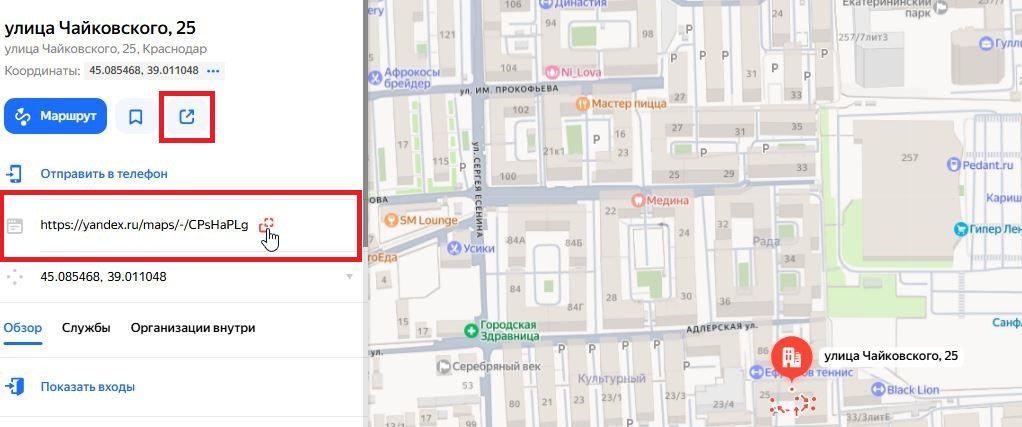
Например, если свадьба проходит в ресторане или загородном комплексе, ссылку на карту можно добавить прямо в электронное приглашение или отправить гостям в мессенджере.
Как создать интерактивную карту в Яндексе
Теперь разберем пошагово, как создать интерактивную карту для электронного приглашения через конструктор Яндекс Карт.
Шаг 1. Войдите в аккаунт Яндекса
Войдите в аккаунт Яндекса (в почту Яндекса). Без авторизации сохранить карту не получится.
Шаг 2. Откройте конструктор карт
Перейдите в конструктор карт Яндекса:
https://yandex.ru/map-constructor/
Этот сервис позволяет быстро создать интерактивную карту и встроить ее в электронное приглашение или на сайт мероприятия.
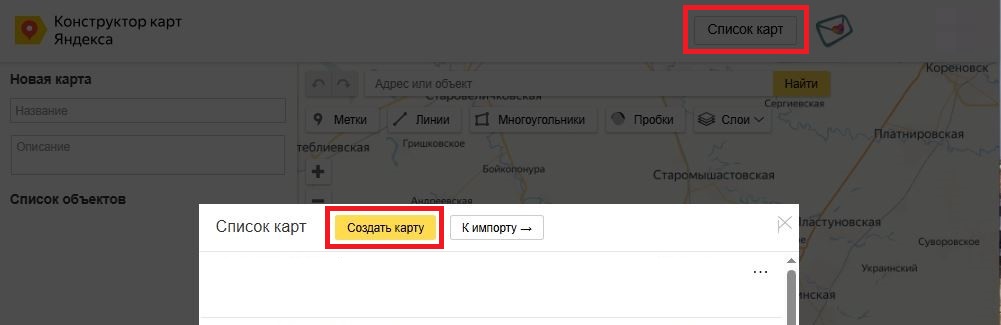
Шаг 3. Нажмите «Создать карту»
Нажмите кнопку Создать карту.
Если кнопки нет: Нажмите Список карт, а затем кнопку создания новой карты.
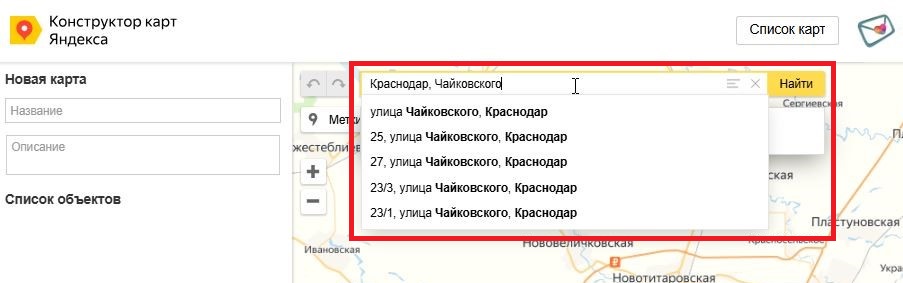
Шаг 4. Укажите адрес мероприятия
В строке адреса начните набирать адрес, затем выберите адрес из предложенных вариантов.
Например:
- ресторан для свадьбы;
- банкетный зал;
- загородный клуб;
- лофт для вечеринки;
- место проведения юбилея.
Шаг 5. Настройте отображение метки
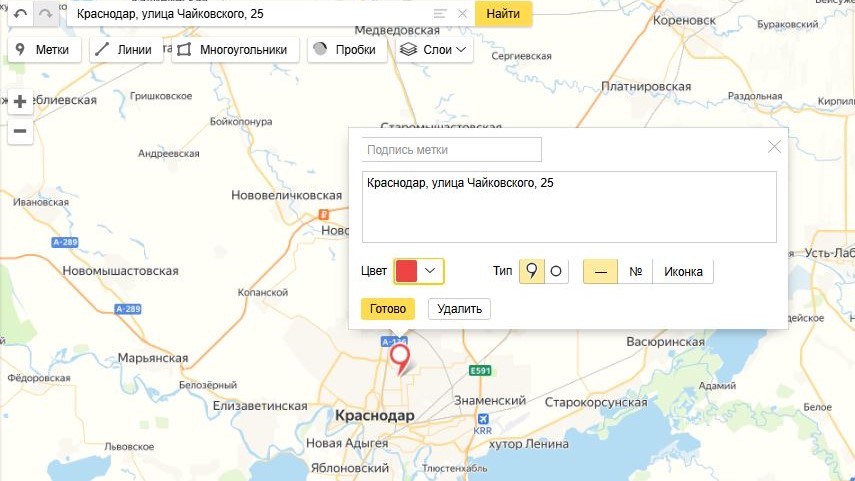
Выберите настройки: как будет отображаться метка. После настройки нажмите Готово.
Можно выбрать:
- цвет метки;
- иконку;
- название площадки;
- описание мероприятия.
Это помогает сделать интерактивную карту более понятной и красивой для гостей.
Шаг 6. Сохраните карту
Нажмите кнопку Сохранить и продолжить в левом нижнем углу.
После этого настройте отображение карты так, чтобы место проведения мероприятия находилось по центру экрана.
Шаг 7. Получите код карты
Нажмите кнопку Получить код карты, выберите вариант iframe, затем скопируйте код.
Далее вставьте этот код на сайт или в блок электронного приглашения для отображения интерактивной карты.
Пример iframe-кода:
<iframe src="https://yandex.ru/map-widget/v1/?um=constructor..." width="100%" height="400" frameborder="0"> </iframe>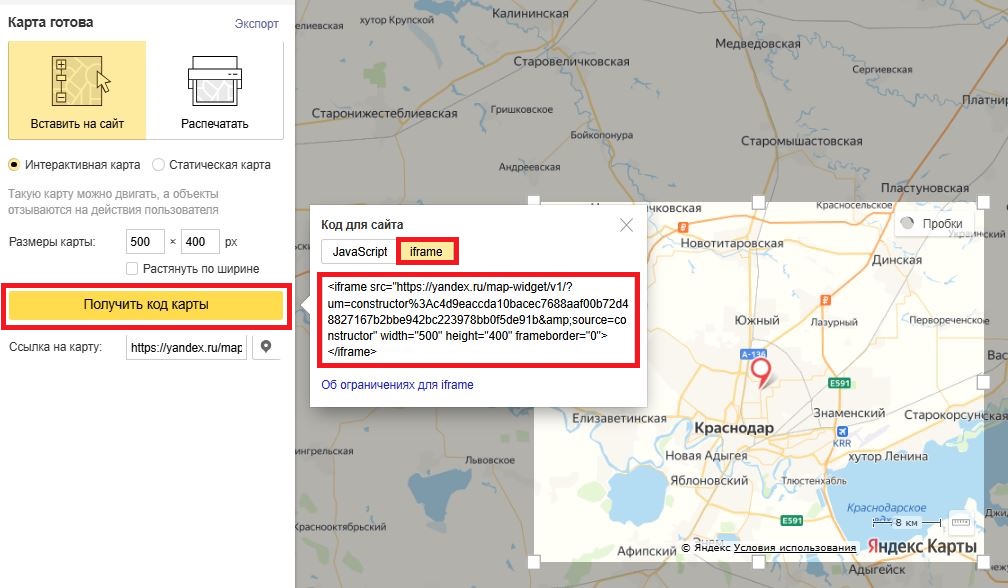
Как встроить карту в электронное приглашение
После того как вы смогли создать интерактивную карту, остается только добавить ее в электронное приглашение — поле «Код встроенной карты».
После добавления карты гости смогут открыть маршрут прямо из приглашения.
Советы по настройке интерактивной карты для гостей
Чтобы карта была максимально удобной:
- располагайте метку по центру;
- указывайте точное название площадки;
- не делайте слишком большой масштаб;
- проверяйте отображение карты на мобильных устройствах.
Если мероприятие проходит за городом, можно дополнительно указать ориентиры или схему проезда.
Заключение
Теперь вы знаете, как создать интерактивную карту в Яндексе, получить ссылку на карту и встроить карту в электронное приглашение.
Интерактивная карта помогает гостям быстро найти место проведения мероприятия, построить маршрут и вовремя приехать на праздник. А электронное приглашение с картой выглядит современно, удобно и профессионально.